Domain emsq.de kaufen?
Wir ziehen mit dem Projekt
emsq.de um.
Sind Sie am Kauf der Domain
emsq.de interessiert?
domain@kv-gmbh.de · 0541-91531010
Domain emsq.de kaufen?
Wie kann man eine Bildschirmabbildung erstellen und speichern? Was sind die verschiedenen Methoden zur Aufnahme einer Bildschirmabbildung?
Man kann eine Bildschirmabbildung erstellen, indem man die "Druck" oder "Print Screen" Taste auf der Tastatur drückt und dann das Bild in einem Bildbearbeitungsprogramm einfügt und speichert. Alternativ kann man auch spezielle Software verwenden, die das Erstellen und Speichern von Bildschirmabbildungen erleichtert. Einige Betriebssysteme bieten auch integrierte Tools zur Aufnahme von Bildschirmabbildungen an, wie z.B. die Snipping Tool in Windows oder die Tastenkombination Shift + Command + 4 auf einem Mac. **
Wie kann man eine Bildschirmabbildung aufnehmen und speichern?
Man kann eine Bildschirmabbildung mithilfe von Tastenkombinationen wie "Druck" oder "Windows + Shift + S" aufnehmen. Anschließend kann man das Bild in einem Bildbearbeitungsprogramm öffnen und speichern. Alternativ kann man auch spezielle Software oder Apps verwenden, um Bildschirmabbildungen aufzunehmen und zu speichern. **


Ähnliche Suchbegriffe für Bildschirmabbildung
Top-Angebote
Produkte zum Begriff Bildschirmabbildung:
-
Microsoft 365 Exchange Online Archiving für Exchange Online Abonnement-Lizenz 1 Benutzer 1 Jahr monatliche Zahlung (CFQ7TTC0LH0J:0001:COM:P1Y:M:DE)Microsoft 365 Exchange Online Archiving für Exchange Online Abonnement-Lizenz 1 Benutzer 1 Jahr monatliche Zahlung4,39 €*Versand: 0,00 €Sichere Weiterleitung zum Anbieter
-
Microsoft 365 Exchange Online Archiving für Exchange Online Abonnement-Lizenz 1 Benutzer 1 Jahr jährliche Zahlung (CFQ7TTC0LH0J:0001:COM:P1Y:A:DE)Microsoft 365 Exchange Online Archiving für Exchange Online Abonnement-Lizenz 1 Benutzer 1 Jahr jährliche Zahlung32,69 €*Versand: 0,00 €Sichere Weiterleitung zum Anbieter
-
Microsoft 365 Exchange Online Archiving für Exchange Online Abonnement-Lizenz 1 Benutzer 1 Monat monatliche Zahlung (CFQ7TTC0LH0J:0001:COM:P1M:M:DE)Microsoft 365 Exchange Online Archiving für Exchange Online Abonnement-Lizenz 1 Benutzer 1 Monat monatliche Zahlung4,80 €*Versand: 0,00 €Sichere Weiterleitung zum Anbieter
-
Sigel, Formular, Formularbuch BestellungDas Formularbuch Bestellung von Sigel ist eine praktische Lösung für die effiziente Abwicklung von Bestellungen. Es bietet eine übersichtliche Gestaltung, die es ermöglicht, Bestellungen schnell und einfach zu erfassen. Jedes Blatt ist mit einer farbigen Kopie ausgestattet, die eine klare und deutliche Kommunikation der Bestelldetails gewährleistet. Die spezielle Rückenleimung sorgt für eine hohe Haltbarkeit des Formularbuchs, während die ultra-feine Microperforation und die Abheftlochung das Abtrennen und Organisieren der Blätter erleichtern. Mit einem Format von DIN A5 hoch und einem Inhalt von 2x50 Blatt ist dieses Formularbuch ideal für den täglichen Gebrauch in Büros oder für persönliche Bestellungen. - Farbiges Kopieblatt für klare Bestellkommunikation - Ultra-feine Microperforation für sauberes Abtrennen - Besonders haltbare Spezial-Rückenleimung - Praktische Abheftlochung für einfache Organisation.104,59 €*Versand: 0,00 €Sichere Weiterleitung zum Anbieter




-
Wie kann ich eine Bildschirmabbildung aufnehmen und speichern?
Du kannst eine Bildschirmabbildung aufnehmen, indem du die "Druck" Taste auf deiner Tastatur drückst. Anschließend kannst du das Bild in ein Bildbearbeitungsprogramm einfügen und speichern. Alternativ kannst du auch spezielle Software verwenden, um Bildschirmaufnahmen zu machen und zu speichern. **
-
Wie erstelle ich eine Bildschirmabbildung auf meinem Computer?
Um eine Bildschirmabbildung auf deinem Computer zu erstellen, drücke die Taste "Druck" auf deiner Tastatur. Öffne dann ein Bildbearbeitungsprogramm wie Paint und füge das Bild ein. Speichere die Abbildung auf deinem Computer. **
-
Wie kann die Bildschirmabbildung auf verschiedene Geräte übertragen werden?
Die Bildschirmabbildung kann über verschiedene Methoden wie z.B. HDMI-Kabel, drahtlose Übertragungstechnologien wie Miracast oder AirPlay oder auch über spezielle Apps wie TeamViewer auf verschiedene Geräte übertragen werden. Es ist wichtig, dass sowohl das sendende als auch das empfangende Gerät kompatibel sind und die entsprechenden Anschlüsse oder Technologien unterstützen. Die Qualität der Übertragung kann je nach Methode und Gerät variieren, daher ist es ratsam, die passende Übertragungsmethode entsprechend den Anforderungen auszuwählen. **
-
Wie kann man eine Bildschirmabbildung aufnehmen und für Präsentationen verwenden?
Man kann eine Bildschirmabbildung mit Hilfe von Software wie Snipping Tool oder Snagit aufnehmen. Anschließend kann man die Aufnahme in Präsentationsprogrammen wie PowerPoint einfügen und bearbeiten. So kann man die Bildschirmabbildung für Präsentationen nutzen. **

Wie kann man eine Bildschirmabbildung auf einem Computer erstellen und speichern?
Man kann eine Bildschirmabbildung auf einem Computer erstellen, indem man die Taste "Druck" oder "Print Screen" auf der Tastatur drückt. Anschließend kann man das Bild in ein Bildbearbeitungsprogramm einfügen und speichern. Alternativ kann man auch spezielle Software oder Apps verwenden, um Bildschirmabbildungen zu erstellen und zu speichern. **
Wie kann man eine Bildschirmabbildung auf einem Computer oder Smartphone erstellen?
Auf einem Computer kann man eine Bildschirmabbildung durch Drücken der Taste "Druck" oder "Print Screen" erstellen und dann in ein Bildbearbeitungsprogramm einfügen. Auf einem Smartphone kann man eine Bildschirmabbildung durch gleichzeitiges Drücken der Ein-/Aus-Taste und der Lautstärketaste erstellen. Es ist auch möglich, spezielle Apps oder Software zu verwenden, um Bildschirmabbildungen auf beiden Geräten zu erstellen. **
Top-Angebote
Produkte zum Begriff Bildschirmabbildung:
-
Microsoft 365 Exchange Online Archiving für Exchange Online Abonnement-Lizenz 1 Benutzer 1 Jahr monatliche Zahlung (CFQ7TTC0LH0J:0001:COM:P1Y:M:DE)Microsoft 365 Exchange Online Archiving für Exchange Online Abonnement-Lizenz 1 Benutzer 1 Jahr monatliche Zahlung4,39 €*Versand: 0,00 €Sichere Weiterleitung zum Anbieter
-
Microsoft 365 Exchange Online Archiving für Exchange Online Abonnement-Lizenz 1 Benutzer 1 Jahr jährliche Zahlung (CFQ7TTC0LH0J:0001:COM:P1Y:A:DE)Microsoft 365 Exchange Online Archiving für Exchange Online Abonnement-Lizenz 1 Benutzer 1 Jahr jährliche Zahlung32,69 €*Versand: 0,00 €Sichere Weiterleitung zum Anbieter
-
Wie kann man eine Bildschirmabbildung erstellen und speichern? Was sind die verschiedenen Methoden zur Aufnahme einer Bildschirmabbildung?
Man kann eine Bildschirmabbildung erstellen, indem man die "Druck" oder "Print Screen" Taste auf der Tastatur drückt und dann das Bild in einem Bildbearbeitungsprogramm einfügt und speichert. Alternativ kann man auch spezielle Software verwenden, die das Erstellen und Speichern von Bildschirmabbildungen erleichtert. Einige Betriebssysteme bieten auch integrierte Tools zur Aufnahme von Bildschirmabbildungen an, wie z.B. die Snipping Tool in Windows oder die Tastenkombination Shift + Command + 4 auf einem Mac. **
-
Wie kann man eine Bildschirmabbildung aufnehmen und speichern?
Man kann eine Bildschirmabbildung mithilfe von Tastenkombinationen wie "Druck" oder "Windows + Shift + S" aufnehmen. Anschließend kann man das Bild in einem Bildbearbeitungsprogramm öffnen und speichern. Alternativ kann man auch spezielle Software oder Apps verwenden, um Bildschirmabbildungen aufzunehmen und zu speichern. **
-
Wie kann ich eine Bildschirmabbildung aufnehmen und speichern?
Du kannst eine Bildschirmabbildung aufnehmen, indem du die "Druck" Taste auf deiner Tastatur drückst. Anschließend kannst du das Bild in ein Bildbearbeitungsprogramm einfügen und speichern. Alternativ kannst du auch spezielle Software verwenden, um Bildschirmaufnahmen zu machen und zu speichern. **
-
Wie erstelle ich eine Bildschirmabbildung auf meinem Computer?
Um eine Bildschirmabbildung auf deinem Computer zu erstellen, drücke die Taste "Druck" auf deiner Tastatur. Öffne dann ein Bildbearbeitungsprogramm wie Paint und füge das Bild ein. Speichere die Abbildung auf deinem Computer. **
Ähnliche Suchbegriffe für Bildschirmabbildung
-
Microsoft 365 Exchange Online Archiving für Exchange Online Abonnement-Lizenz 1 Benutzer 1 Monat monatliche Zahlung (CFQ7TTC0LH0J:0001:COM:P1M:M:DE)Microsoft 365 Exchange Online Archiving für Exchange Online Abonnement-Lizenz 1 Benutzer 1 Monat monatliche Zahlung4,80 €*Versand: 0,00 €Sichere Weiterleitung zum Anbieter
-
Sigel, Formular, Formularbuch BestellungDas Formularbuch Bestellung von Sigel ist eine praktische Lösung für die effiziente Abwicklung von Bestellungen. Es bietet eine übersichtliche Gestaltung, die es ermöglicht, Bestellungen schnell und einfach zu erfassen. Jedes Blatt ist mit einer farbigen Kopie ausgestattet, die eine klare und deutliche Kommunikation der Bestelldetails gewährleistet. Die spezielle Rückenleimung sorgt für eine hohe Haltbarkeit des Formularbuchs, während die ultra-feine Microperforation und die Abheftlochung das Abtrennen und Organisieren der Blätter erleichtern. Mit einem Format von DIN A5 hoch und einem Inhalt von 2x50 Blatt ist dieses Formularbuch ideal für den täglichen Gebrauch in Büros oder für persönliche Bestellungen. - Farbiges Kopieblatt für klare Bestellkommunikation - Ultra-feine Microperforation für sauberes Abtrennen - Besonders haltbare Spezial-Rückenleimung - Praktische Abheftlochung für einfache Organisation.104,59 €*Versand: 0,00 €Sichere Weiterleitung zum Anbieter
-
Avery, Formular, Formularbuch BestellungMit einem Bestellformular von Avery Zweckform können Sie alle relevanten Informationen bei einer Bestellung einfach und praxisgerecht erfassen. Sie können z.B. Liefertermin und Versandart angeben und die MwSt. vom Gesamtbetrag wird klar ausgewiesen. Die Bestellung ist selbstdurchschreibend, somit ist eine Kopie schnell zur Hand.95,19 €*Versand: 0,00 €Sichere Weiterleitung zum Anbieter
-
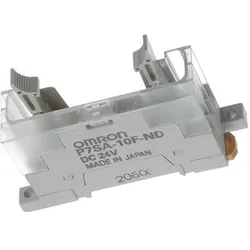
Omron Industrial Automation, Zubehör Steuerungstechnik, Sicherheit Produkte – Basis G7SA 4-polig DIN-Schiene Schraube LED (Relaissockel)Der 4-polige Relaissockel von Omron Industrial Automation ist ein essentielles Zubehör für die Steuerungstechnik, das speziell für die G7SA-Serie von Relais entwickelt wurde. Mit einer maximalen Spannung von 24 V und einer Stromstärke von bis zu 6 A bietet dieser Relaissockel eine zuverlässige und sichere Verbindung für verschiedene Anwendungen. Die Montage erfolgt einfach und effizient auf einer DIN-Schiene, was die Installation in industriellen Umgebungen erleichtert. Der Relaissockel ist mit einer Diode ausgestattet, die zusätzlichen Schutz bietet und die Lebensdauer der Relais verlängert. Die Verwendung von Schraubklemmen ermöglicht eine stabile und sichere Verbindung der elektrischen Leitungen, was die Zuverlässigkeit des gesamten Systems erhöht. Mit kompakten Abmessungen ist dieser Relaissockel ideal für Anwendungen, bei denen der Platz begrenzt ist, und trägt zur Optimierung der Steuerungstechnik bei. - Geeignet für G7SA Series Relays - Einfache Montage auf DIN-Schiene - Schraubklemmenanschluss für sichere Verbindungen.52,40 €*Versand: 0,00 €Sichere Weiterleitung zum Anbieter
-
Wie kann die Bildschirmabbildung auf verschiedene Geräte übertragen werden?
Die Bildschirmabbildung kann über verschiedene Methoden wie z.B. HDMI-Kabel, drahtlose Übertragungstechnologien wie Miracast oder AirPlay oder auch über spezielle Apps wie TeamViewer auf verschiedene Geräte übertragen werden. Es ist wichtig, dass sowohl das sendende als auch das empfangende Gerät kompatibel sind und die entsprechenden Anschlüsse oder Technologien unterstützen. Die Qualität der Übertragung kann je nach Methode und Gerät variieren, daher ist es ratsam, die passende Übertragungsmethode entsprechend den Anforderungen auszuwählen. **
-
Wie kann man eine Bildschirmabbildung aufnehmen und für Präsentationen verwenden?
Man kann eine Bildschirmabbildung mit Hilfe von Software wie Snipping Tool oder Snagit aufnehmen. Anschließend kann man die Aufnahme in Präsentationsprogrammen wie PowerPoint einfügen und bearbeiten. So kann man die Bildschirmabbildung für Präsentationen nutzen. **
-
Wie kann man eine Bildschirmabbildung auf einem Computer erstellen und speichern?
Man kann eine Bildschirmabbildung auf einem Computer erstellen, indem man die Taste "Druck" oder "Print Screen" auf der Tastatur drückt. Anschließend kann man das Bild in ein Bildbearbeitungsprogramm einfügen und speichern. Alternativ kann man auch spezielle Software oder Apps verwenden, um Bildschirmabbildungen zu erstellen und zu speichern. **
-
Wie kann man eine Bildschirmabbildung auf einem Computer oder Smartphone erstellen?
Auf einem Computer kann man eine Bildschirmabbildung durch Drücken der Taste "Druck" oder "Print Screen" erstellen und dann in ein Bildbearbeitungsprogramm einfügen. Auf einem Smartphone kann man eine Bildschirmabbildung durch gleichzeitiges Drücken der Ein-/Aus-Taste und der Lautstärketaste erstellen. Es ist auch möglich, spezielle Apps oder Software zu verwenden, um Bildschirmabbildungen auf beiden Geräten zu erstellen. **
* Alle Preise verstehen sich inklusive der gesetzlichen Mehrwertsteuer und ggf. zuzüglich Versandkosten. Die Angebotsinformationen basieren auf den Angaben des jeweiligen Shops und werden über automatisierte Prozesse aktualisiert. Eine Aktualisierung in Echtzeit findet nicht statt, so dass es im Einzelfall zu Abweichungen kommen kann. ** Hinweis: Teile dieses Inhalts wurden von KI erstellt.